
블로그ON 첫 안내서
블로그ON
가진 자료를 좋은 글로
메모도 있고 설교 원고도 있는데 막상 블로그 글로는 정리가 안 될 때 쓰는 도구입니다. AI가 대신 써주는 도구가 아니라, 무엇이 부족한지 짚어 주고 고칠 자리를 보여 주는 편집 도구입니다. 이 안내서는 여덟 장으로 나뉘어 있습니다. 오늘 필요한 장만 읽으셔도 됩니다.
- 들어갈 때
- 이메일과 비밀번호로 가입합니다. 초대 코드가 있어야 가입됩니다.
- 기기
- 폰·태블릿·컴퓨터 아무거나. 앱을 따로 받지 않습니다.
- 드는 돈
- AI 사용료가 붙지 않습니다. 쓰시던 채팅 계정을 그대로 씁니다.
초대 코드로 막아 둔 이유 — 인터넷에 열려 있는 주소이기 때문입니다. 코드를 아는 사람만 들어옵니다.
AI에게 그냥 시키는 것과 무엇이 다른가
쓰기 전에 무엇이 없는지 알려 줍니다
자료를 넣으면 바로 쓰지 않고, 빠진 정보와 근거 없이 단정한 문장부터 보여줍니다. 글이 막히는 이유는 대개 문장력이 아니라 재료 부족입니다.
기계가 셀 수 있는 것은 AI에게 묻지 않습니다
문단 길이·중복·상투어·키워드 밀도는 계산으로 정확히 잡힙니다. 즉시, 공짜로. AI는 그 위에 「의미」만 얹습니다.
고치는 단위가 셋으로 나뉩니다
문장 하나 / 문단 하나 / 글 전체. 크기가 다르면 도구도 달라야 합니다. 하나로 뭉뚱그리면 매번 과하거나 모자랍니다.
내 문체를 먼저 따릅니다
예전 글을 넣어 두면 그 문체를 우선합니다. AI스러운 글이 나오는 가장 큰 이유는 참고할 「내 문체」가 없기 때문입니다.
고칠지는 내가 고릅니다
모든 수정은 전후를 나란히 보여주고 적용 여부를 묻습니다. 적용한 뒤에도 이전 판이 남아 언제든 되돌아갑니다.
처음 들어오기
한 번만 하면 됩니다. 다음부터는 주소만 누르면 열립니다.
주소와 초대 코드는 받았는데 어디서부터 눌러야 할지 모르겠습니다.
- 브라우저에서 blogon.dgaiworks.com 을 엽니다.
- 이메일과 비밀번호로 가입합니다. 초대 코드를 함께 넣습니다.
- 대시보드가 열립니다. 새 글 만들기 로 시작합니다.
- 폰이라면 브라우저 메뉴에서 홈 화면에 추가 를 누르세요. 아이콘이 생기고 앱처럼 열립니다.
자료 넣고 분석하기
빈 화면에서 시작하지 않습니다. 가진 것을 먼저 넣습니다.
설교 원고와 메모는 쌓여 있는데, 이걸로 무슨 글을 쓸 수 있을지 감이 안 옵니다.
- 메모·대화 기록·설교 원고·유튜브 대본을 그대로 붙여넣습니다. 파일(PDF·워드)도 올라갑니다.
- 자료는 여러 개를 넣을 수 있습니다. 종류를 골라 두면 다루는 방식이 달라집니다.
- 이 자료 분석하기 를 누릅니다.
- 결과에서 빠진 정보 와 확인이 필요한 진술 을 먼저 보세요. 이 둘이 분석 화면의 핵심입니다.
- 빠진 것이 있으면 그 자리에서 자료를 더 넣고 다시 분석합니다.
구조 잡기
초안보다 차례가 먼저입니다.
글을 다 써 놓고 보니 순서가 이상합니다. 문단을 옮기다 보면 앞뒤가 어긋납니다.
- 설계도 만들기 를 누르면 소제목 차례가 나옵니다.
- 화살표로 순서를 바꾸고, 필요 없는 것은 지웁니다. 소제목과 담을 내용도 직접 고칩니다.
- 마음에 안 들면 더 짧게 사례 중심으로 검색 중심으로 로 다시 짭니다.
- 차례가 정해지면 초안으로 넘어갑니다.
쓰기와 편집장
이 도구의 본체입니다. 화면이 셋으로 나뉩니다.
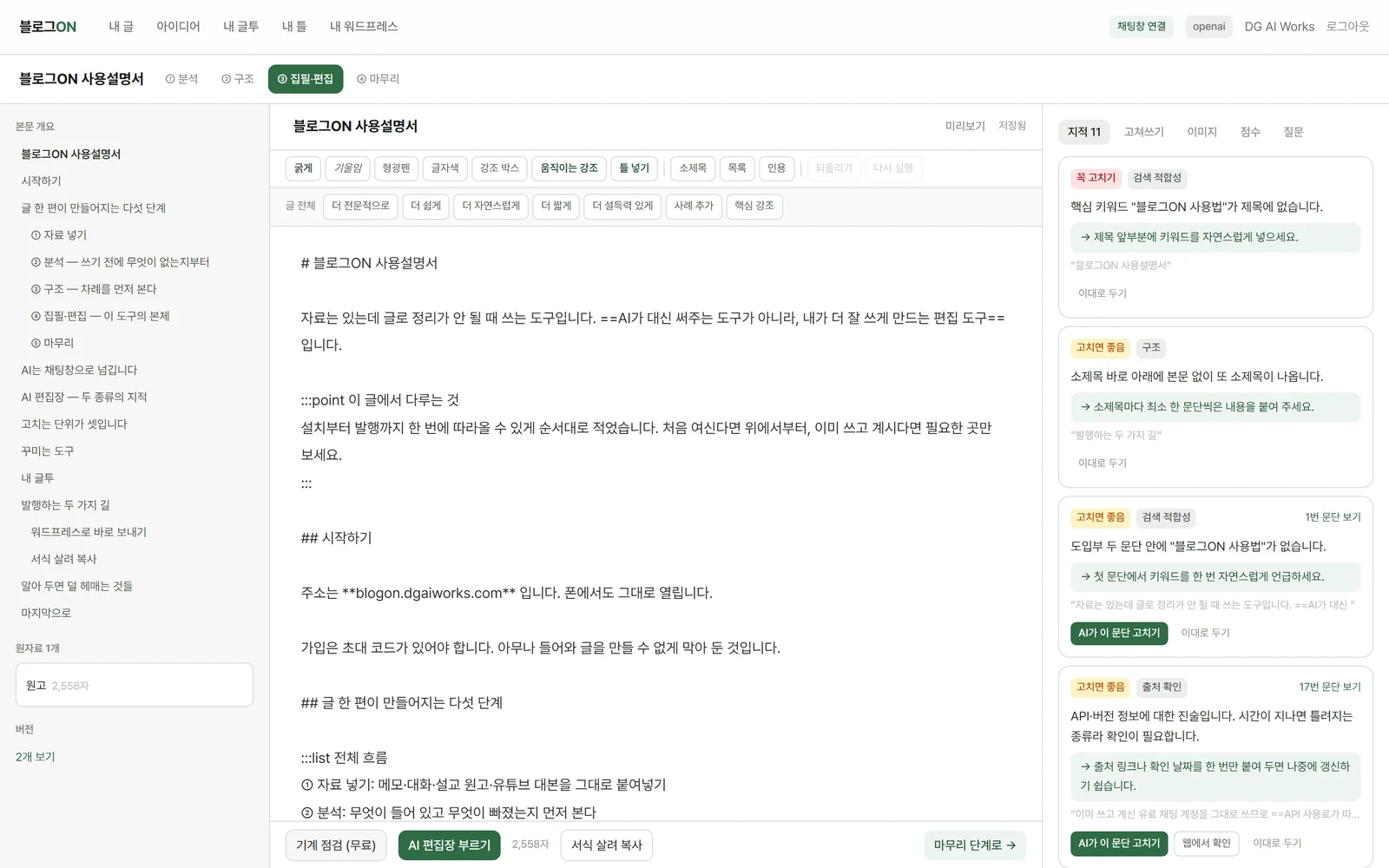
다 썼는데 어딘가 허전합니다. 무엇을 고쳐야 할지 스스로는 잘 안 보입니다.
- 기계 점검 — 문단 길이·중복·상투어·키워드 밀도·빈칸. AI 없이 즉시, 공짜로 계산됩니다.
- AI 편집장 — 논리 비약, 독자가 던질 반문, 근거 없는 단정, 빠진 전제. 「의미」만 봅니다.
| 단위 | 어디서 | 무엇을 |
|---|---|---|
| 문장 | 고쳐쓰기 | 문장 하나하나를 원문↔대안으로 보고 골라서 적용. 문체는 안 건드립니다 |
| 문단 | 지적의 AI가 이 문단 고치기 | 그 지적을 푸는 것만 목표로 다시 씁니다 |
| 글 전체 | 위쪽 수정 모드 | 더 쉽게 / 더 짧게 / 더 자연스럽게 |
AI는 채팅창으로
앱이 AI를 대신 부르지 않습니다. 이 도구의 가장 큰 특징입니다.
AI 기능을 쓸 때마다 요금이 얼마나 나올지 신경 쓰입니다. 이미 챗GPT 구독료는 내고 있는데요.
- AI가 필요한 자리에서 단추를 누릅니다. 앱이 그 작업에 맞는 프롬프트를 만들어 줍니다.
- 챗GPT에서 열기 를 누르면 복사와 동시에 그 창이 열립니다. 제미나이·클로드도 있습니다.
- 거기서 받은 답을 통째로 복사해 받은 답을 여기에 붙여넣기 칸에 넣습니다.
- 이대로 반영하기 를 누르면 끝입니다.
꾸미기
읽는 사람이 끝까지 읽게 만드는 것들입니다.
- 형광펜 · 글자색 — 문장 안에서 한 부분만 도드라지게
- 강조 박스 — 도움말 · 핵심 · 주의 · 사례 · 따라하기
- 틀 넣기 — 문단보다 큰 덩어리를 통째로. 링크 상자 · 이런 분께 · 항목 목록 · 숫자 칸 · 광고 카드 · 영상
- 움직이는 강조 — 빛남 · 형광펜이 그어짐 · 반짝임 · 아래에서 떠오름
- 이미지 — AI로 그리거나, 파일을 올리거나, 주소를 붙여넣어 커서 자리에 넣습니다
내 틀과 내 글투
두 번째 글부터 빨라지는 이유입니다.
글마다 같은 모양의 상자를 다시 만들고 있습니다. 색도 매번 다시 고릅니다.
- 위쪽 내 틀 로 갑니다.
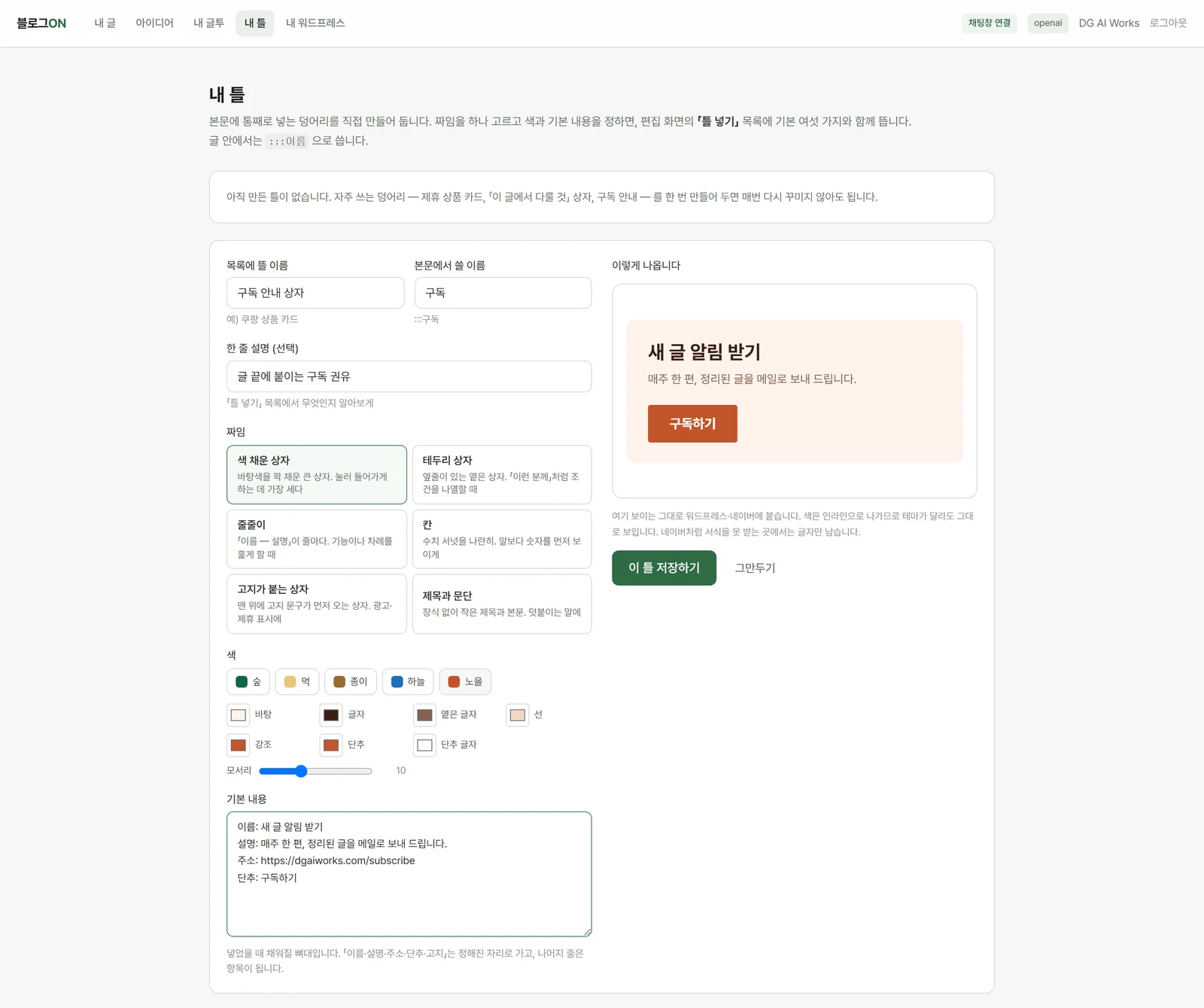
- 짜임을 고릅니다 — 색 채운 상자 / 테두리 상자 / 줄줄이 / 칸 / 고지가 붙는 상자 / 제목과 문단.
- 색을 정합니다. 묶음(숲·먹·종이·하늘·노을)으로 한 번에 고르거나 하나씩 집습니다.
- 기본 내용을 적습니다. 바꾸는 동안 오른쪽에 진짜 결과가 그대로 그려집니다.
- 저장하면 편집 화면 틀 넣기 에 기본 여섯 가지와 함께 뜹니다.
- 위쪽 내 글투 로 갑니다.
- 예전에 쓴 글을 넉넉히 붙여넣습니다.
- 분석해 두면 이후 AI가 초안을 쓰거나 문장을 고칠 때 그 문체를 우선 따릅니다.
발행하기
길이 둘입니다. 어디에 올리느냐로 갈립니다.
- 내 워드프레스 에서 사이트 주소·사용자 이름·애플리케이션 비밀번호를 넣어 연결합니다.
- 블로그를 여러 곳 붙여 둘 수 있습니다. 이름표를 달아 두면 구분하기 쉽습니다.
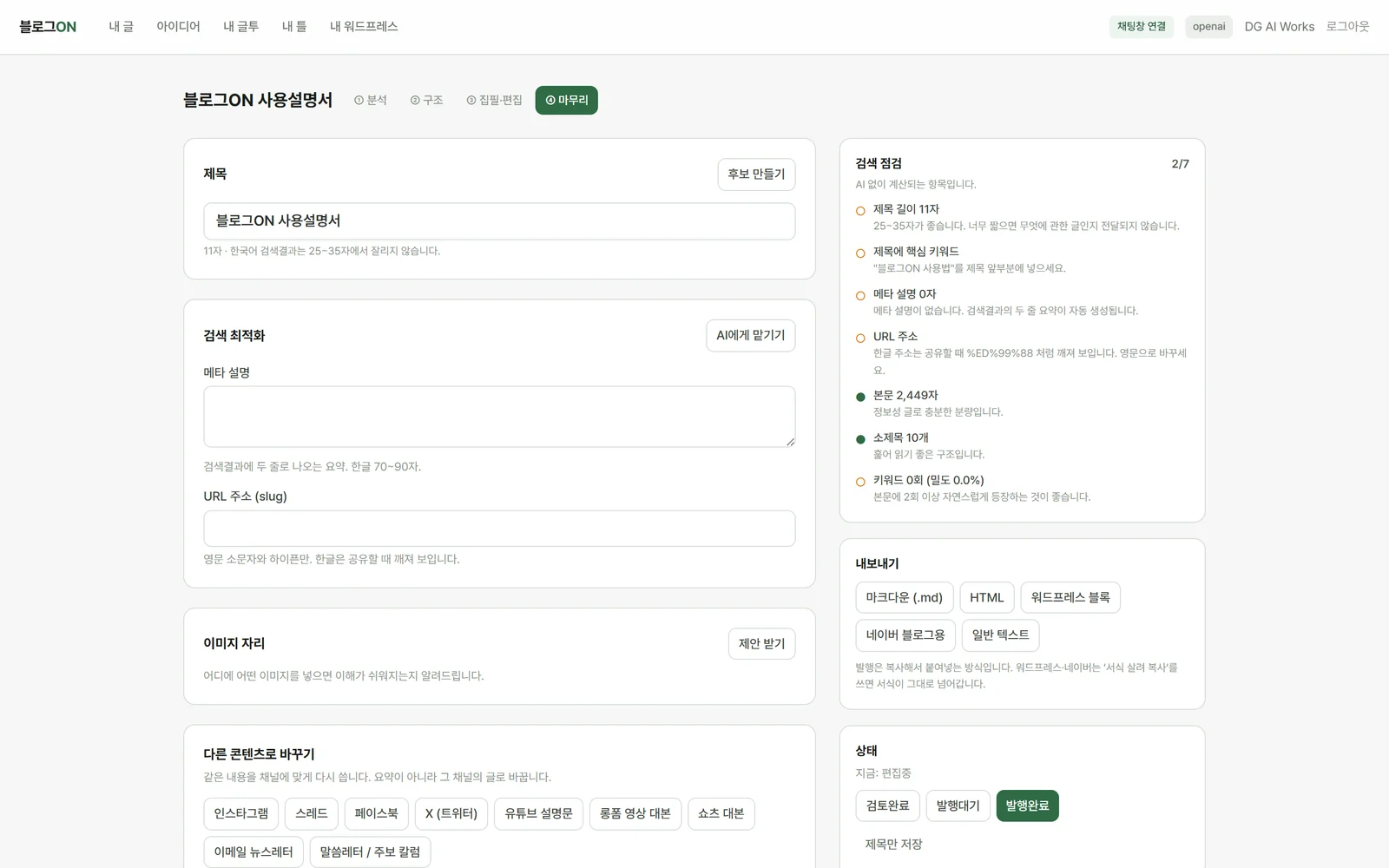
- 마무리 화면에서 어디로 보낼지 고르고, 임시글 / 바로 발행 / 예약 중에 고릅니다.
- 카테고리와 대표 이미지도 여기서 정합니다.
그림입니다. 원고 속 그림은 이 앱 안에서만 열리는 주소라, 복사해 붙이면 남의 화면에서 깨집니다. 직접 발행은 그림을 워드프레스에 먼저 올리고 본문 주소를 바꿔 끼웁니다. 한 번 올린 그림은 다시 올리지 않습니다.
- 네이버처럼 연결할 수 없는 곳은 복사·붙여넣기입니다.
- 서식 살려 복사 는 클립보드에 서식과 글자를 함께 싣습니다.
- 붙이는 쪽이 알아서 골라 갑니다. 한 번 복사로 서식 편집기와 메모장 양쪽에 맞습니다.
자주 묻는 것
같은 글을 다시 보내면 새 글이 생기나요
아닙니다. 그 사이트의 그 글을 고칩니다. 주소도 그대로입니다. 덮어쓰기 전에 워드프레스에 있던 원문을 「버전」으로 남겨 두니, 워드프레스에서 직접 고치신 것이 있어도 사라지지 않습니다.
AI 없이도 쓸 수 있나요
됩니다. 기계 점검·서식·틀·발행은 AI와 무관하게 전부 동작합니다. AI가 하는 일은 분석·구조·초안·의미 리뷰·제목 정도입니다.
잘못 고쳤는데 되돌릴 수 있나요
Ctrl+Z 로 되돌립니다. 그리고 저장할 때마다 판이 쌓이므로, 편집 화면의 버전 목록에서 예전 판을 통째로 불러올 수도 있습니다.
단축키가 있나요
Ctrl+Z 되돌리기 · Ctrl+Shift+Z 다시 실행 · Ctrl+S 저장 · Ctrl+B 굵게 · Ctrl+I 기울임.