이 글의 순서
스마트주보는 주보와 출석체크를 맡는 앱입니다. 이 설명서는 쓰는 사람에 따라 두 부분으로 나눴습니다.
- 주보 담당자(주보편집자 이상)가 하는 일 — 들어가기, 첫 주보 만들기, 면 고치기, 발행하기, 매주 복사해서 만들기
- 성도가 하는 일 — 주보 열기, 지난 주보 보기, 출석체크, 소감 남기기, 새가족 등록
교적·재정·회의 같은 교회 살림은 교회운영ON 앱에서 합니다. 이 글에는 넣지 않았습니다.
먼저 알아 둘 말
- 교회 주소: 교회마다
/church/교회주소형태의 주소가 하나 있습니다. 이 주소가 곧 그 교회의 주보입니다. - 면: 주보를 이루는 한 덩어리입니다. 예배순서 면, 교회 광고 면처럼 나뉩니다.
- 초안과 발행: 새로 만든 주보는 초안입니다. 「발행하기」를 눌러야 성도에게 보입니다.
- 권한: 주보를 고치려면 교회에서 「주보편집자」 이상의 권한을 받아야 합니다. 권한은 교회의 관리자가 줍니다.
—
1부. 주보 담당자 편
1단계 — 로그인하기
- 휴대폰이나 컴퓨터에서 스마트주보 주소를 엽니다.
- 처음 화면에서 「카카오로 시작하기」를 누릅니다. 교회에 따라 페이스북이나 구글 단추가 나올 수도 있습니다. 교회가 정한 한 가지 방법으로 들어오시면 됩니다.
- 처음이시면 이 단추로 바로 가입까지 됩니다.
- 이미 교회에 속해 있으면 곧장 우리 교회 주보로 갑니다. 교회가 여럿이면 고르는 화면이 나옵니다.
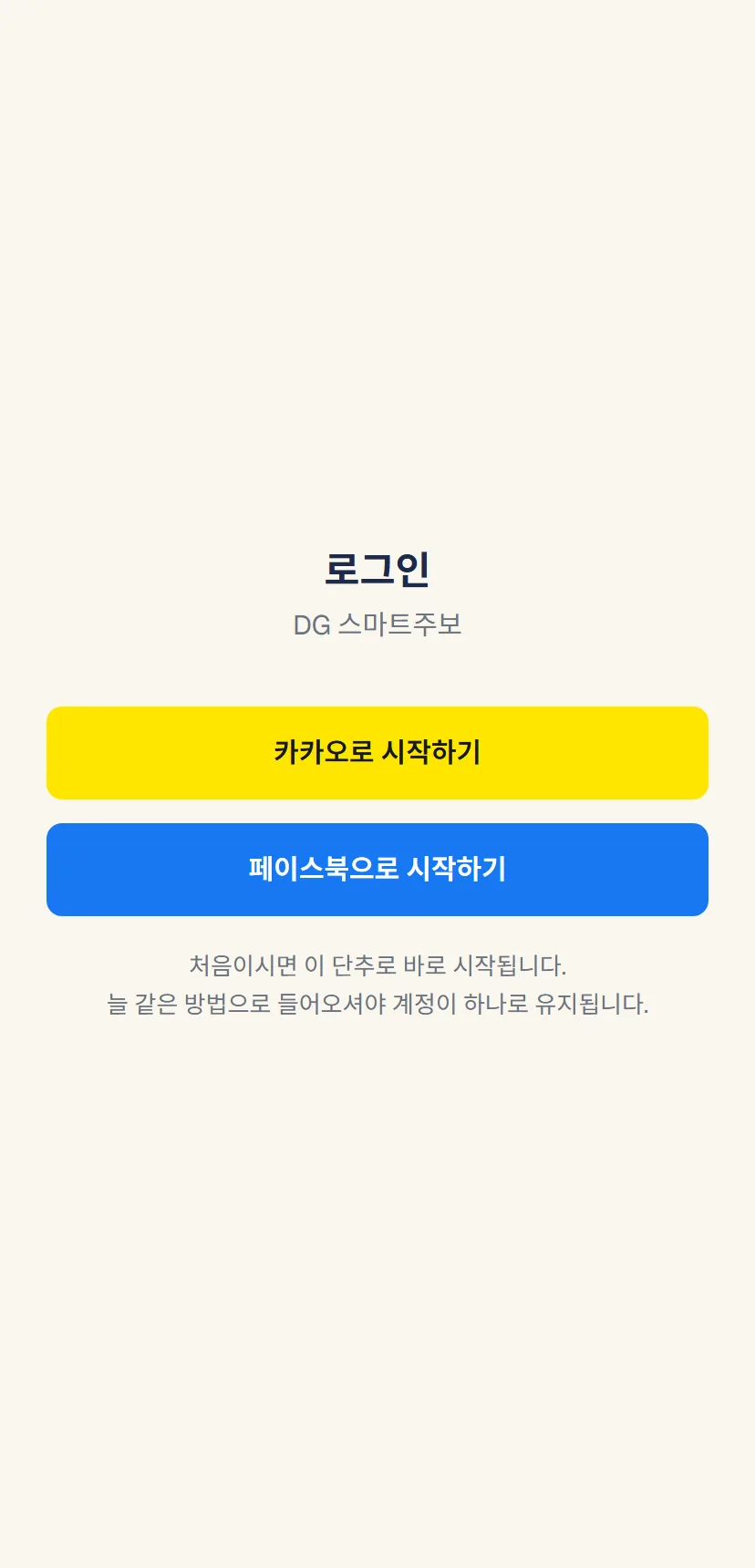
교회에 아직 속해 있지 않다면 관리자에게 받은 초대 코드를 넣어야 합니다. 이 과정은 아래 2부의 「교회에 들어가기」와 같습니다.
2단계 — 관리 메뉴 찾기
주보편집자 이상으로 로그인하면 주보 맨 위에 얇은 관리 띠가 나타납니다. 띠에는 다음이 있습니다.
- 「보기 모드 / 편집 모드」 전환
- 「주보관리」 — 주보 목록 화면으로 갑니다
- 「앱알림」 — 데이빗바이블로 나가는 목자의 편지·알림마당·알림팝업을 쓰는 곳
- 「로그아웃」
3단계 — 첫 주보 만들기
교회를 막 연 경우에는 주보가 하나도 없습니다.
- 관리 띠의 「주보관리」를 누릅니다. 주보가 없을 때는 주보 화면에 「첫 주보 만들기」 단추가 바로 보이기도 합니다.
- 「첫 주보 만들기」 칸에서 주보 날짜를 확인합니다. 기본값은 다가오는 주일입니다.
- 「첫 주보 만들기」를 누릅니다.
- 예배순서와 광고 자리를 미리 놓은 주보가 만들어집니다. 「첫 주보를 만들었습니다. 아래 목록에서 열어 내용을 채우세요.」라는 안내가 뜹니다.
필요 없는 줄은 지우고 우리 교회에 맞게 고쳐 쓰시면 됩니다. 초안이라 발행하기 전까지 성도에게 보이지 않습니다.
4단계 — 면 구성 정하기(면 관리)
주보 목록에서 각 주보 아래에 「열어보기 · 면 관리 · 발행하기 · 감추기 · 지우기」 단추가 있습니다.
- 「면 관리」를 누릅니다.
- 이 주보에 들어 있는 면이 순서대로 보입니다. 각 면 옆의 위·아래 화살표로 순서를 바꿉니다.
- 잠깐 빼고 싶은 면은 「숨기기」를 누릅니다. 내용은 지워지지 않고 감춰지며, 「다시 보이기」로 돌아옵니다.
- 이 주보에서 아예 빼려면 「빼기」를 누릅니다. 나중에 다시 넣을 수 있습니다.
- 아래 「면 추가」에서 원하는 면을 골라 「맨 뒤에 추가」를 누릅니다. 각 면 이름 옆에 그 면이 무엇을 보여 주는지 한 줄 설명이 붙어 있습니다.
- 화면 아래 「변경이력 · 되돌리기」로 예전 상태로 돌아갈 수도 있습니다.
5단계 — 면 내용 고치기(편집 모드)
면의 글과 사진은 주보 화면에서 직접 고칩니다.
- 목록의 「열어보기」를 누르거나 주보 화면으로 갑니다. 초안을 보고 있으면 위에 「발행 전 주보입니다. 성도에게는 아직 보이지 않습니다.」라는 띠가 뜹니다.
- 관리 띠에서 「편집 모드」를 누릅니다. 편집 모드에서는 숨긴 면도 함께 보입니다.
- 고칠 면을 누르면 옆(또는 아래)에서 편집 창이 열립니다.
- 내용을 고치면 자동으로 저장됩니다. 창 위의 상태가 「수정 중… → 저장 중… → 저장됨」으로 바뀝니다. 「저장 실패」가 뜨면 잠시 뒤 다시 시도합니다.
- 다 고쳤으면 「닫기」를 누르고 「보기 모드」로 돌아가 성도가 볼 모습을 확인합니다.
6단계 — 발행하기
- 「주보관리」로 돌아갑니다.
- 이번 주 주보 아래의 「발행하기」를 누릅니다. 「발행했습니다.」라는 안내가 뜹니다.
- 목록에서 그 주보에 「이번 주」 표시가 붙습니다. 이제 교회 주소를 여는 모든 성도에게 이 주보가 보입니다.
이미 발행했던 지난 주보를 다시 이번 주로 올리고 싶으면 그 주보의 「이번 주로 올리기」를 누릅니다. 지난 주보 목록에서 빼고 싶은 주보는 「감추기」, 다시 보이게 하려면 「다시 공개」를 누릅니다. 「지우기」는 확인 창을 한 번 거칩니다.
7단계 — 매주 만들기(복사해서 새 주보)
둘째 주부터는 지난 주보를 복사해서 만듭니다.
- 「주보관리」의 「새 주보 만들기」 칸으로 갑니다.
- 「어떤 주보를 복사할까요」에서 복사할 주보를 고릅니다.
- 「새 주보 날짜」를 확인합니다.
- 「지난 주 설교 제목·본문까지 그대로 복사」는 필요할 때만 체크합니다. 체크하지 않으면 설교 자리와 성경봉독 본문을 비워 둡니다.
- 「복사해서 새 주보 만들기」를 누릅니다. 예배순서·교회정보·참여하기는 그대로 따라옵니다.
- 5단계처럼 바뀐 곳을 고치고 6단계처럼 발행합니다.
8단계 — 주소 나누기
주보는 늘 같은 교회 주소에 걸립니다. 단톡방 공지나 교회 홈페이지에 교회 주보 주소를 한 번 걸어 두면 매주 새 링크를 돌릴 필요가 없습니다.
9단계 — 출석체크를 주보에 띄우기(관리자)
출석체크는 교회운영ON에서 켜고, 주보에서 성도가 누릅니다.
- 교회의 관리자가 교회운영ON의 「Gather ON」 화면에서 기능을 켭니다.
- 같은 화면에서 정기모임(매주·N주마다·매일·매월 n번째 요일·매월 며칠)을 등록합니다.
- 켜 두면 주보에 「이번 주 모임과 초청」 면이 들어갑니다. 교회가 이 면을 직접 넣지 않았어도 표지 바로 뒤에 자동으로 붙습니다.
—
2부. 성도 편
1단계 — 주보 열기
- 교회에서 받은 주보 주소를 누릅니다.
- 로그인하지 않아도 이번 주 주보가 열립니다.
- 위아래로 내려 읽습니다. 화면 아래 메뉴의 「이번 주 · 설교 · 모임 · 소식 · 참여」를 누르면 그 대목으로 곧장 갑니다.
- 예배순서에서 「글씨 크게」를 누르면 글씨가 커집니다. 헌금 계좌는 「계좌번호 복사」로 옮길 수 있습니다.
- 설교 영상 아래 「은혜를 나누세요」를 누르면 카카오톡·문자로 보낼 수 있습니다.
2단계 — 지난 주보 보기
- 하단 메뉴 맨 오른쪽 「지난주보」를 누릅니다.
- 「(교회 이름) 주보 모음」에서 보고 싶은 날짜를 누릅니다.
- 지난 주보를 볼 때는 위에 「지난 주보를 보고 있습니다.」 띠가 뜨고, 「이번 주 주보」를 누르면 돌아옵니다.
3단계 — 교회에 들어가기(처음 한 번)
출석체크·게시판 글쓰기·알림 받기처럼 내 이름이 필요한 일은 로그인이 필요합니다.
- 교회에서 받은 초대 링크를 누르거나, 처음 화면의 「코드 넣기」를 누릅니다.
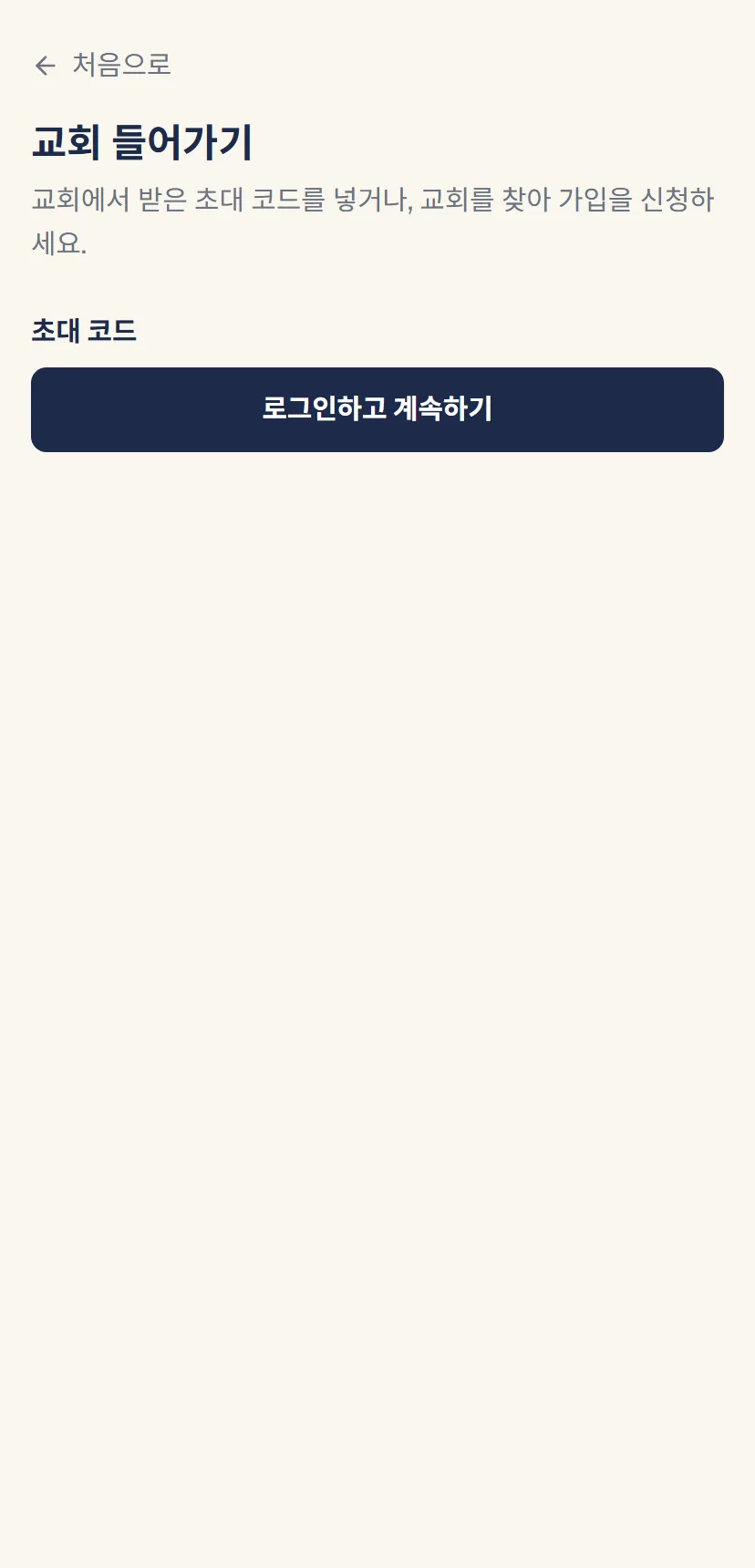
- 「교회 들어가기」 화면에 어느 교회의 초대인지 먼저 보입니다.
- 초대 코드(예: KQ7M2XPD 같은 글자)를 넣고 「로그인하고 계속하기」 → 「코드로 들어가기」를 누릅니다.
- 코드가 없으면 같은 화면의 「교회 찾기」에서 교회 이름을 찾아 「가입 신청」을 보냅니다. 관리자가 승인하면 들어갑니다.
4단계 — 출석체크하기
- 예배 시간이 가까워지면 주보를 엽니다. 「이번 주 모임과 초청」 면에 「지금 ○○ 시간입니다」와 초청장이 펼쳐집니다.
- 로그인하지 않았으면 「로그인하고 출석체크」를 누릅니다.
- 처음이면 「처음이신가요 · 본인 확인하고 출석체크」를 누르고 이름과 휴대폰 뒷 네 자리를 넣습니다. 교적부의 내 이름과 이어지는 과정이며, 한 번만 하면 다음부터는 묻지 않습니다.
- 「현장 참석」, 「온라인 참석」, 「오늘은 못 갔습니다」 가운데 하나를 누릅니다. 못 간 경우 사유는 적지 않아도 됩니다.
- 「현장에서 함께하고 계십니다」처럼 결과가 바로 보입니다. 잘못 눌렀으면 「잘못 눌렀어요 · 취소」를 누릅니다.
출석 단추는 예배 시작 전후 정해진 시간(기본 앞뒤 20분) 동안만 열립니다. 그 밖의 시간에는 담당자가 교회운영ON에서 보정합니다.
5단계 — 예배 소감 남기기
- 출석한 예배가 끝나고 20분쯤 지나면 주보에 소감 카드가 뜹니다(그날 자정까지).
- 「오늘 마음에 남은 말씀, 묻고 싶은 것」 칸에 적어 보냅니다.
- 「소감을 보냈습니다. 담임목사님께 전해졌습니다.」가 뜹니다. 다른 성도에게는 보이지 않습니다.
- 목사님 답장이 오면 「담임목사님 답장」으로 보입니다.
6단계 — 알림 받기
- 로그인한 상태에서 주보 아래 「알림 받기」를 찾습니다.
- 「켜기」를 누르고 휴대폰의 알림 허용 창에서 허용합니다.
- 아이폰은 주보를 홈 화면에 추가해야 알림이 옵니다. 사파리 아래 공유 단추 → 「홈 화면에 추가」를 누른 뒤, 홈 화면의 주보를 열어 다시 켜 주세요.
- 「알림을 받고 있습니다」가 보이면 끝입니다. 「끄기」로 언제든 끕니다.
7단계 — 새가족 등록
- 처음 오신 분은 주보의 「새가족 환영」 면에서 「새가족 등록하기」를 누릅니다.
- 등록 폼을 채워 보냅니다. 내용은 교회 담당 교역자에게 전해집니다.
8단계 — 받은 소식 보기
교회가 보낸 말씀문자·목회레터·공지는 「받은 말씀과 소식」 화면(/church/교회주소/gather/messages)에 모입니다. 여기서 아멘·감사 같은 반응이나 답장을 남길 수 있습니다.
—
자주 막히는 곳
- 주보관리 메뉴가 안 보여요: 주보편집자 이상의 권한이 있어야 보입니다. 교회 관리자에게 권한을 요청하세요.
- 발행했는데 성도가 못 봐요: 목록에서 그 주보에 「이번 주」 표시가 붙었는지 확인하세요.
- 출석 단추가 안 보여요: 예배 시간 전후에만 열립니다. 또 교회가 Gather ON을 켜 두었어야 합니다.
- 로그인 단추가 다르게 나와요: 교회가 고른 로그인 방법만 보입니다. 같은 교회 안에서는 한 가지 방법으로만 들어오세요. 다른 방법으로 들어오면 계정이 둘로 나뉩니다.
교회·사역 AI — 함께 읽으면 좋은 글
- 교회 행정 프로그램 사용법 — 교회운영ON 사용 설명서(재정·교적·회의록 역할별 안내)
- 교회 행정 프로그램 활용법 — 교회운영ON으로 재정·교적·회의 서류를 한자리에서
- 교회 주보 앱 사용법 — 스마트주보 사용 설명서(주보 만들기부터 출석체크까지)
- 교회 주보 앱 활용법 — 스마트주보로 주보와 출석체크를 한 번에
- 성경 통독 앱 사용법 — 데이빗바이블 사용 설명서 (첫 접속부터 말씀·기도·목장·교육까지)
- 교회 성경통독 앱 활용법 — 데이빗바이블로 말씀·기도·목장·교육을 한자리에서
- 큐티 앱으로 하는 매일 묵상 — 본문 읽고 네 칸에 남기기 (데이빗 큐티)
- 교회 전자주보 만들기 — 주일 아침, 주보가 모자랐습니다